Entrar a la Console#
La Console es el portal web de Grower. Ahí se configuran las máquinas, las zonas, las recetas y los horarios, se administran las personas y se consultan reportes.
Antes de empezar
- Dónde: cualquier navegador actualizado (Chrome, Edge, Firefox o Safari) en computadora. También abre en tableta.
- Quién: cualquier usuario con cuenta.
- Necesitas: haber completado el correo de invitación (ver Primeros pasos).
Activar tu cuenta (solo la primera vez)#
- Abre el correo que te llegó al ser invitado. Viene de
no-reply@grower.digital; si no aparece en unos minutos, revisa la carpeta de spam. - Toca el enlace del correo. Se abre la página segura de inicio de
sesión de Grower (
auth.grower.digital). - Confirma tu correo y define tu contraseña: escríbela en New Password y otra vez en Confirm password (estas páginas están, por ahora, en inglés).
- Si tu organización exige verificación en dos pasos, te pedirá vincular una app de códigos (Google Authenticator, Microsoft Authenticator, Authy u otra). Escanea el código QR y escribe el código de 6 dígitos que muestra la app.
Listo: tu cuenta queda activa y ya puedes entrar.
Iniciar sesión#
- Abre
https://console.grower.digital. -
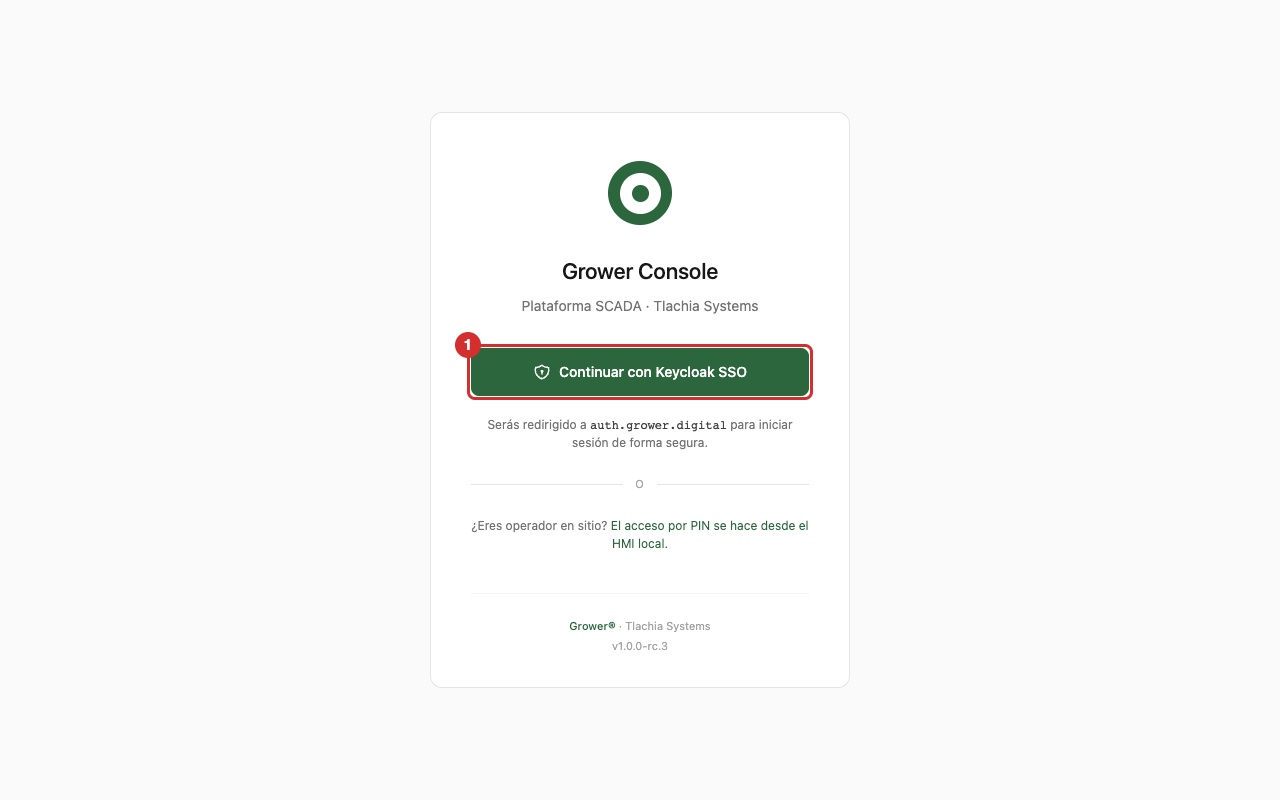
Toca Continuar con Keycloak SSO (1).
-
El navegador te lleva a
auth.grower.digital, a la página Sign in to your account (por ahora en inglés). Escribe tu correo en Username or email, tu contraseña en Password y toca Sign In. Si tienes verificación en dos pasos, escribe el código de tu app. - Regresas a la Console, a la pantalla Inicio.
¿Ves el texto ¿Eres operador en sitio?
Es un aviso: el kiosco de la máquina no usa tu cuenta, se entra con PIN (ver Entrar al kiosco con PIN).
¿Olvidaste tu contraseña?#
¿Olvidaste tu contraseña?
Usa el enlace ¿Olvidaste tu contraseña? de la página de inicio de sesión: te llega un correo para crear una nueva. Si el correo no llega, revisa el spam o escribe a soporte (contacto@tlachia.org).
Conocer la pantalla#
El encabezado#
Arriba a la derecha está el nombre de tu organización (tenant), tu nombre y tu rol, y el botón para cerrar sesión (1).

El menú#
El menú de la izquierda cambia según tu rol. Todos ven Inicio, Máquinas, Recetas, Alarmas, Reportes, Ajustes (el idioma es una preferencia personal) y Manual de usuario. Los administradores ven además Usuarios, Feature flags y Bitácora.
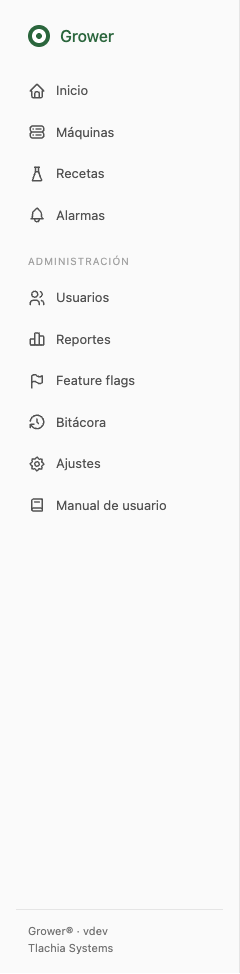
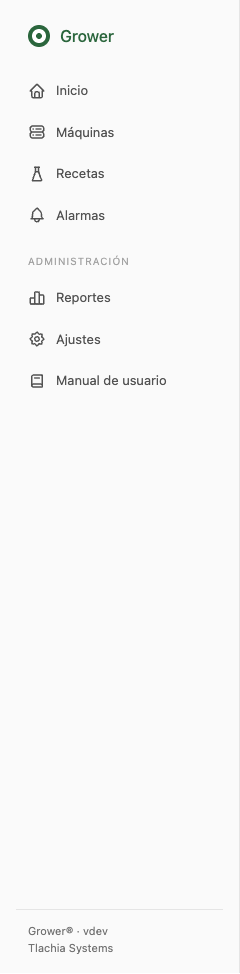
A la izquierda, el menú de un administrador; a la derecha, el de un visor.
Si te falta un botón
Si esperabas una acción y no la ves, o al usarla aparece No tienes permiso, tu rol no la incluye. Revisa la matriz de permisos y, si hace falta, pide a tu administrador que cambie tu rol.
Cerrar sesión#
Toca el ícono de salida del encabezado. La sesión se cierra también en el servidor; para volver a entrar necesitarás tu contraseña.
Problemas comunes#
| Lo que ves | Qué significa | Qué hacer |
|---|---|---|
| No se pudo inicializar la sesión | La Console no pudo hablar con el servidor de inicio de sesión. | Revisa tu internet y recarga la página. Si sigue, avisa a soporte. |
| El correo de invitación no llega | Se fue a spam o el correo está mal escrito. | Revisa spam; pide al administrador que revise el correo y te reenvíe la invitación. |
| El enlace del correo dice que caducó | Los enlaces de invitación vencen. | Pide al administrador que reenvíe la invitación. |
| Entras pero no ves Usuarios ni Bitácora | No eres administrador. | Es normal. Si necesitas esas pantallas, pide el rol al administrador. |