Zonas y red hidráulica#
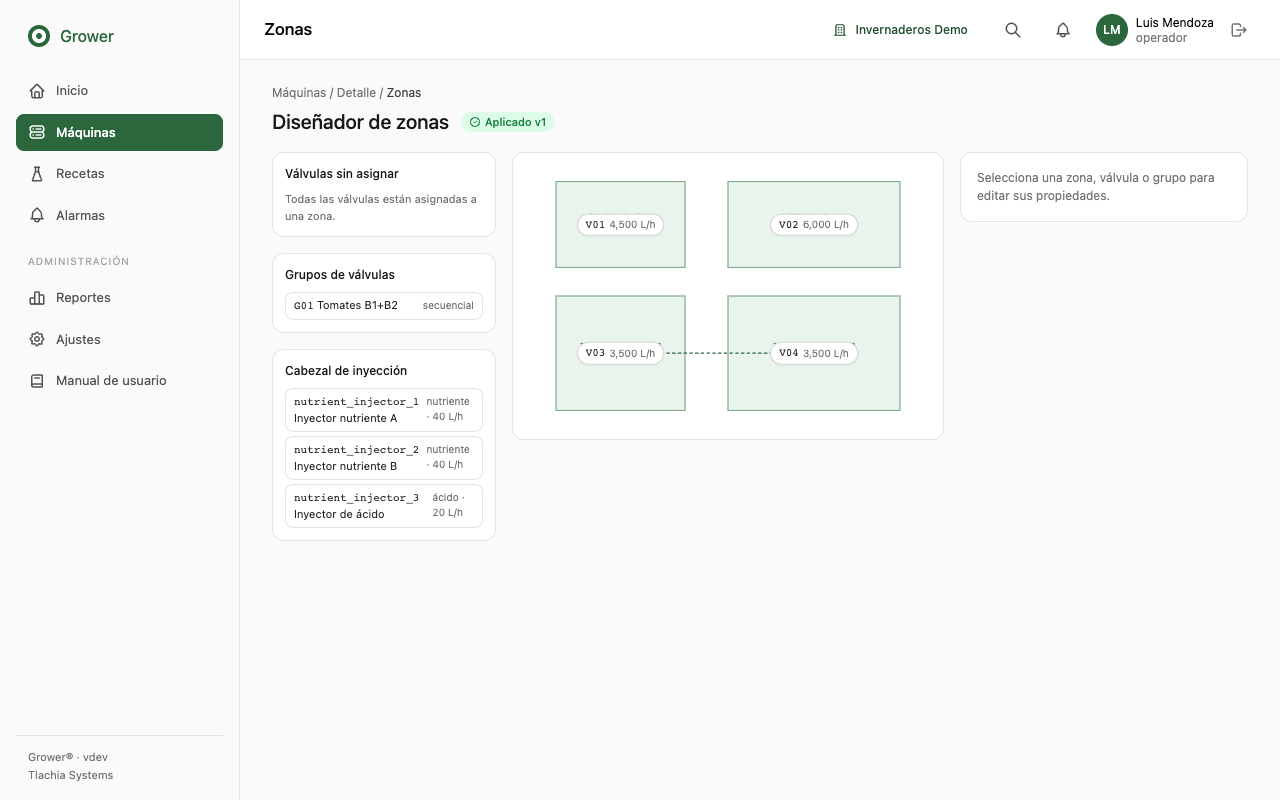
Antes de regar, la máquina necesita saber cómo está armada tu red de riego: qué zonas hay, qué válvula abre cada una, cuánta agua pasa por cada válvula y cuánta puede dar la bomba. Eso se dibuja una vez en el Diseñador de zonas de la Console y se publica a la máquina.
Conceptos#
flowchart LR
  B["Bomba principal / booster<br/>tope 9 m³/h"] --> C["Cabezal de inyección<br/>ácido y nutrientes"]
  C --> V1["Válvula V01<br/>4,500 L/h"] --> Z1["Zona Z01<br/>Orquídeas"]
  C --> V2["Válvula V02<br/>6,000 L/h"] --> Z2["Zona Z02<br/>Rosas"]
  C --> G["Grupo G01"]
  G --> V3["Válvula V03"] --> Z3["Zona Z03<br/>Tomate B1"]
G --> V4["Válvula V04"] --> Z4["Zona Z04<br/>Tomate B2"]| Concepto | Qué es |
|---|---|
| Zona | Un área que se riega junta (lo que en campo se llama sector). Tiene código (Z01), nombre, cultivo y superficie. |
| Válvula | La electroválvula que abre el agua a una zona. Tiene un caudal nominal (L/h): cuánta agua pasa cuando está abierta. |
| Grupo de válvulas | Varias válvulas que se abren juntas en un mismo paso de receta (por ejemplo, dos bloques del mismo cultivo). |
| Inyector | Cada canal del cabezal que dosifica: ácido o un nutriente, con su tanque. |
| Bomba principal (booster) | Da el agua a toda la red. Su tope de caudal (m³/h) limita cuántas válvulas pueden estar abiertas a la vez. |
| Charola de drenaje | La bandeja que mide el drenaje de una zona (T02). La usan las recetas que paran por % de drenaje. |
Antes de empezar
- Dónde: Console → detalle de la máquina → Editar zonas →.
- Quién: administrador. Los demás roles ven el plano en solo lectura.
- Necesitas: el croquis de tu red: zonas, qué válvula abre cada una y su caudal (de la ficha de la válvula o de una prueba de aforo), y el caudal máximo de la bomba.
La pantalla del Diseñador#
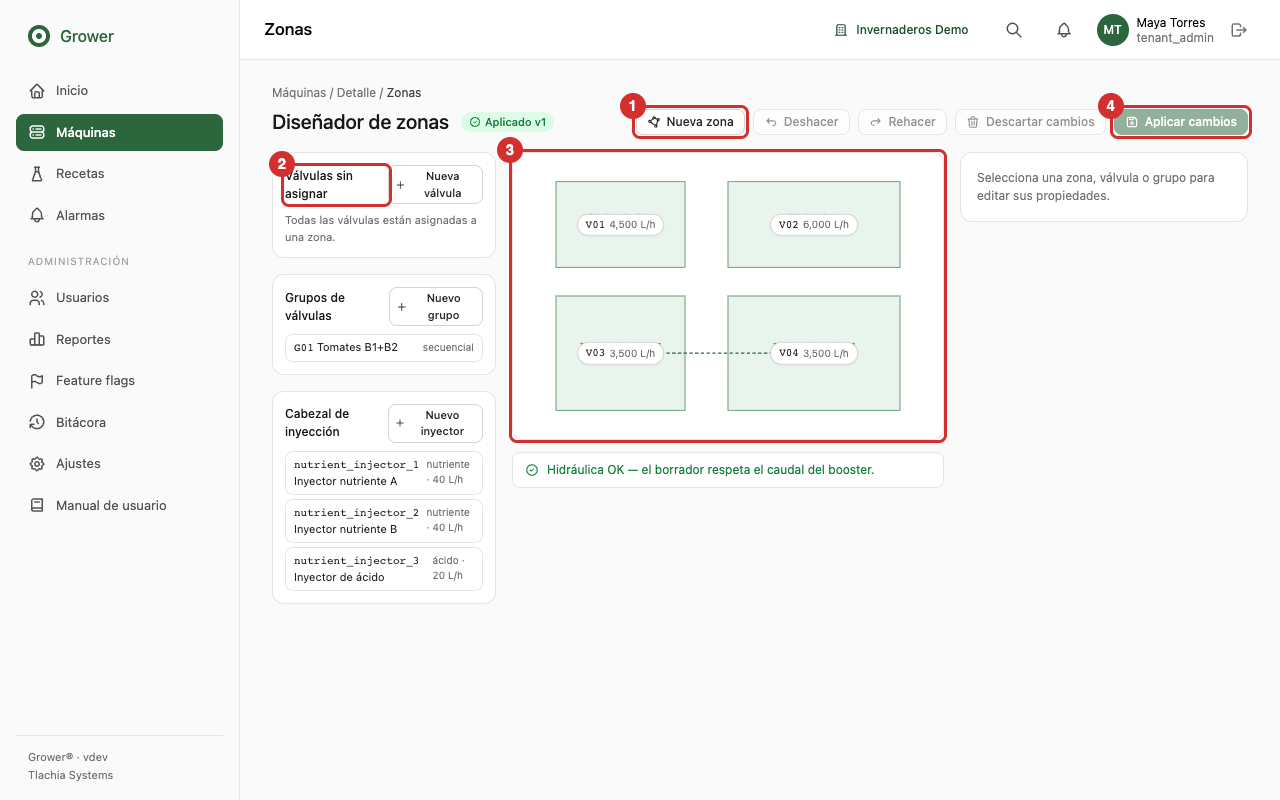
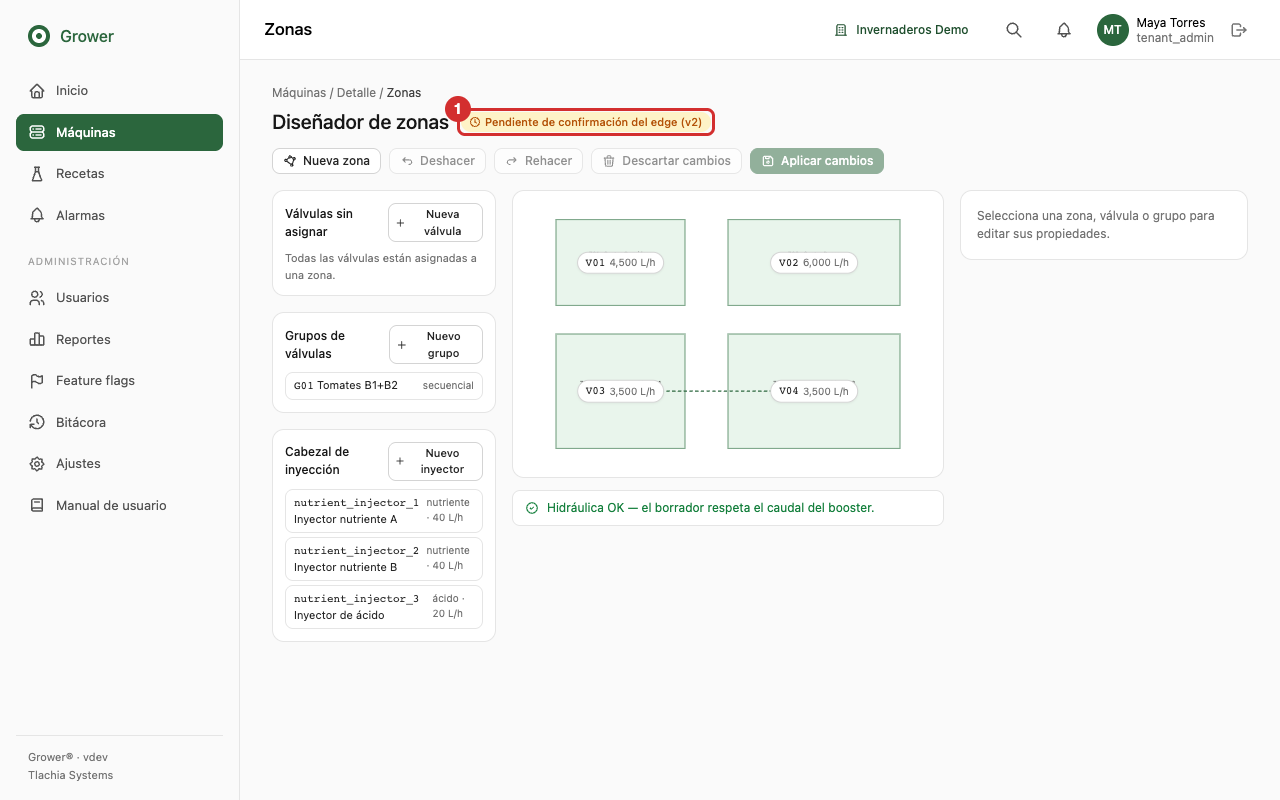
- Barra de herramientas: Nueva zona, Deshacer, Rehacer, Descartar cambios y Aplicar cambios (4). Junto al título, la etiqueta de sincronización (por ejemplo Aplicado v1).
- Paleta (izquierda): Válvulas sin asignar, Grupos de válvulas y Cabezal de inyección, cada una con su botón para crear.
- Plano (centro): las zonas dibujadas con sus válvulas. Debajo, la barra de revisión hidráulica.
- Propiedades (derecha): los datos de lo que tengas seleccionado.
Nada de lo que hagas llega a la máquina hasta que toques Aplicar cambios. Mientras tanto puedes Deshacer (Ctrl+Z), Rehacer (Ctrl+Shift+Z) o Descartar cambios para volver a lo publicado.
Dibujar una zona#
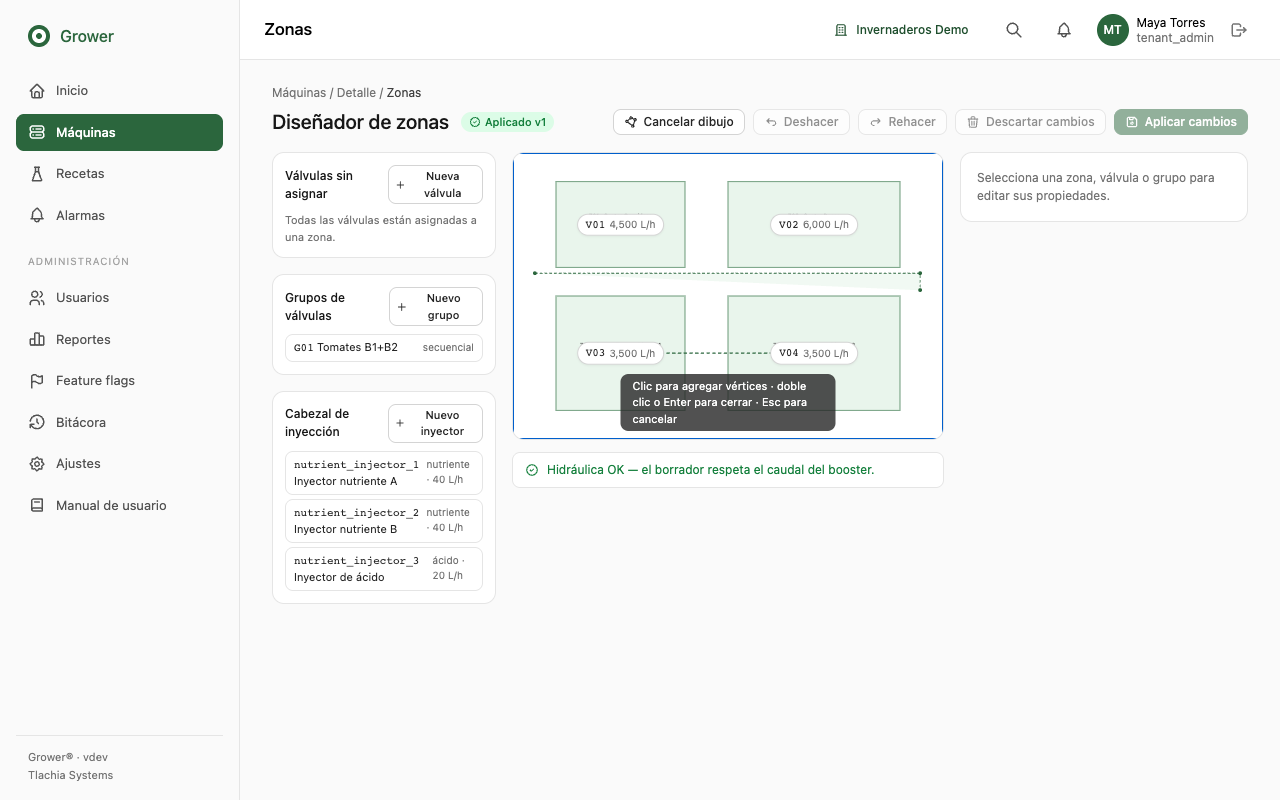
- Toca Nueva zona. El botón cambia a Cancelar dibujo y aparece la indicación Clic para agregar vértices · doble clic o Enter para cerrar · Esc para cancelar.
-
Haz clic en el plano en cada esquina de la zona.
-
Para cerrar la figura, haz doble clic en la última esquina o presiona Enter (se necesitan al menos 3 esquinas). Esc cancela.
-
La zona nueva queda seleccionada con el siguiente código libre (
Z05) y la etiqueta nueva. Llena sus propiedades:Campo Qué poner Código Se propone solo ( Z05). Cámbialo solo si tu croquis usa otra numeración.Nombre Cómo la llaman en campo: Sector Pepino. Cultivo pepino, tomate... Superficie (m²) El área regada. Charola de drenaje El código de la charola si esta zona tiene una (T02); si no, vacío. 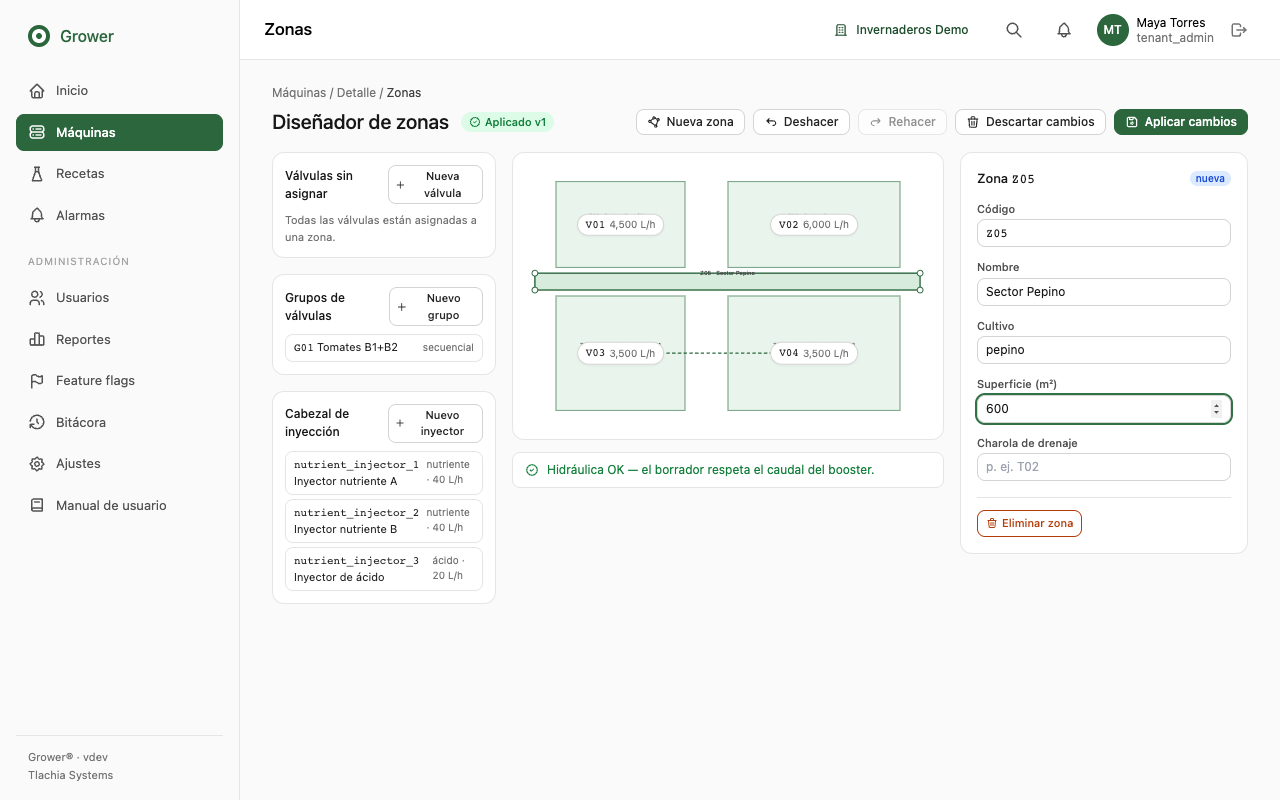
Para cambiar la forma de una zona, selecciónala y arrastra sus esquinas (o selecciona una esquina y muévela con las flechas del teclado). Para moverla, arrástrala completa. El plano es un croquis: no necesita medidas exactas.
Agregar una válvula y asignarla a una zona#
-
En Válvulas sin asignar toca Nueva válvula (1). Se crea al momento una válvula (
V05, 3,000 L/h) en la paleta, seleccionada.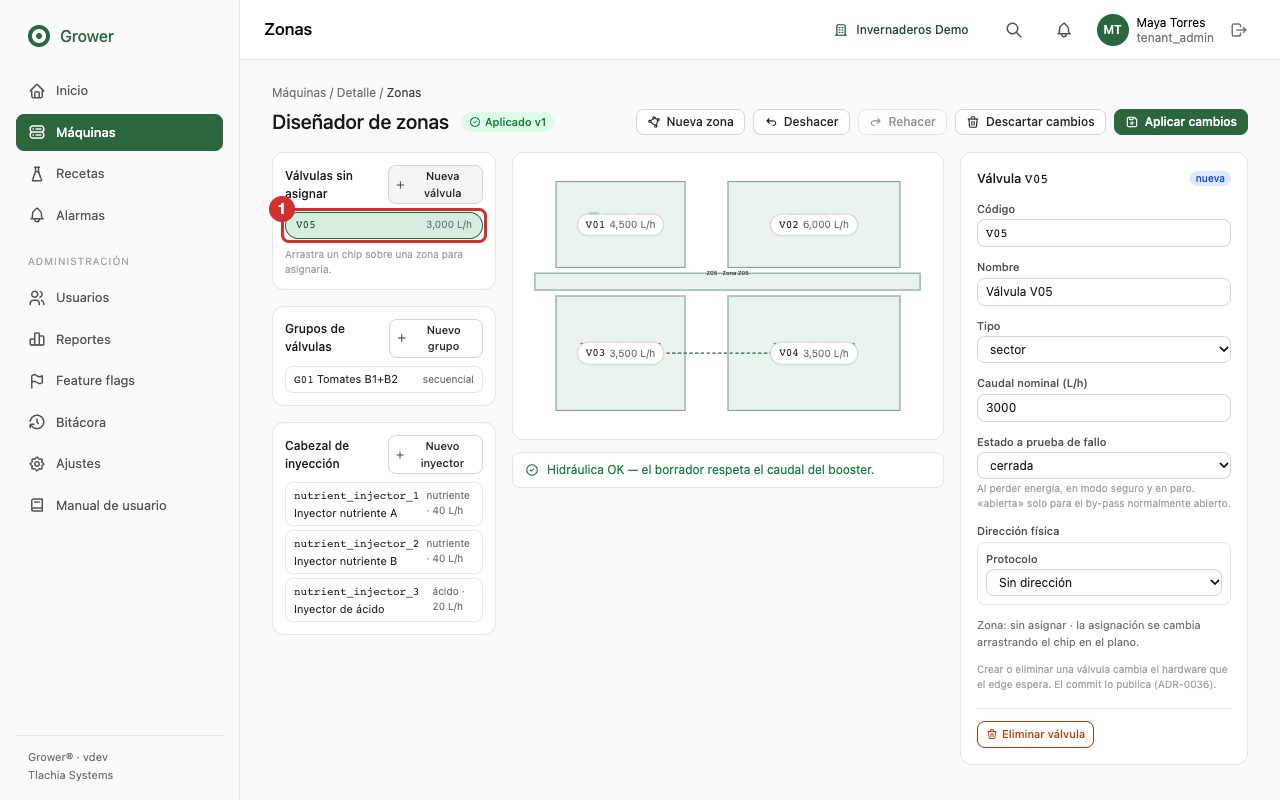
-
En Propiedades revisa:
Campo Qué poner Código y Nombre Como aparece en tu croquis. Tipo sectorpara las válvulas de zona. Otros:main(general),filter(retrolavado de filtro),recirc,drain,bypass.Caudal nominal (L/h) El caudal real de esa válvula abierta. Es la base de la revisión hidráulica y del cierre por volumen. Estado a prueba de fallo cerrada casi siempre: lo que hace la válvula si se va la energía. Dirección física A qué salida está conectada. La llena el técnico (ver abajo). -
Arrastra el chip de la válvula desde la paleta hasta dentro de la zona. Al soltarlo, la válvula queda asignada a esa zona.
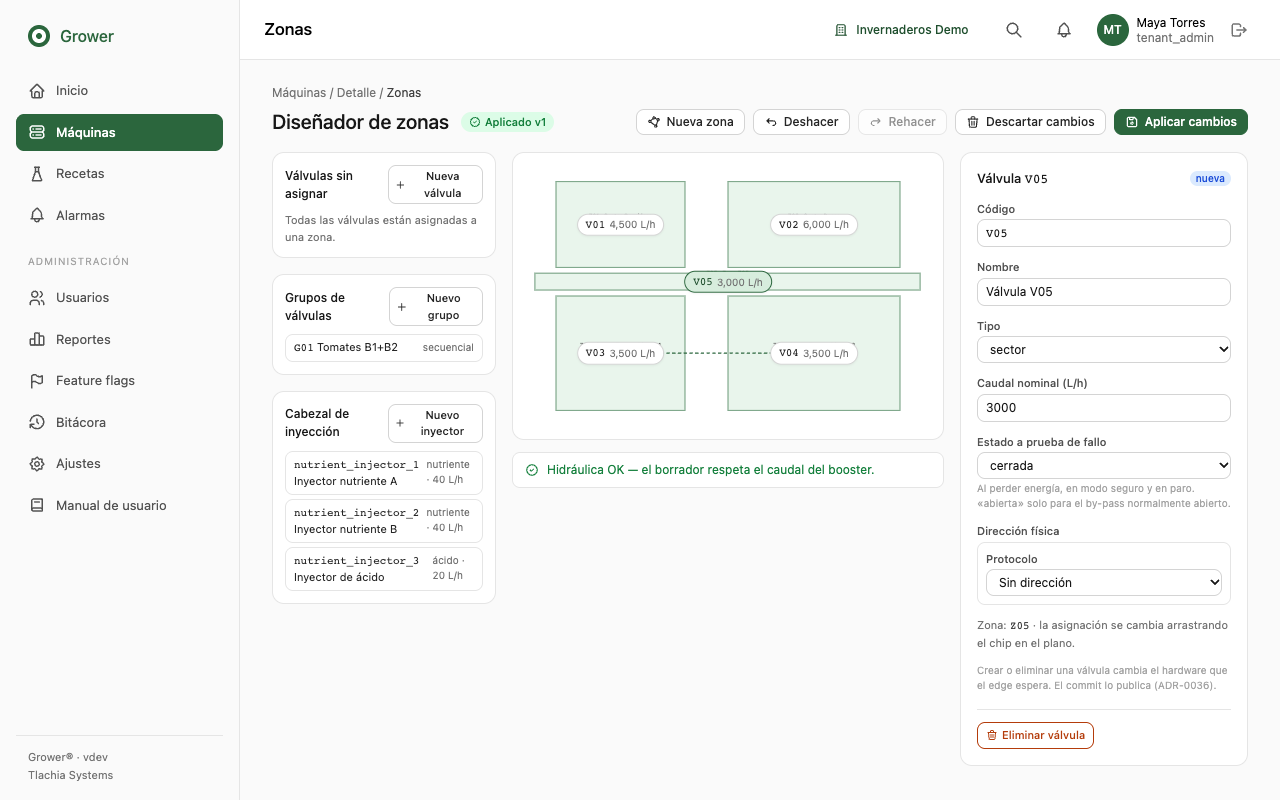
Para cambiar una válvula de zona, arrastra su chip a otra zona. Si la sueltas fuera de todas las zonas, regresa a Válvulas sin asignar.
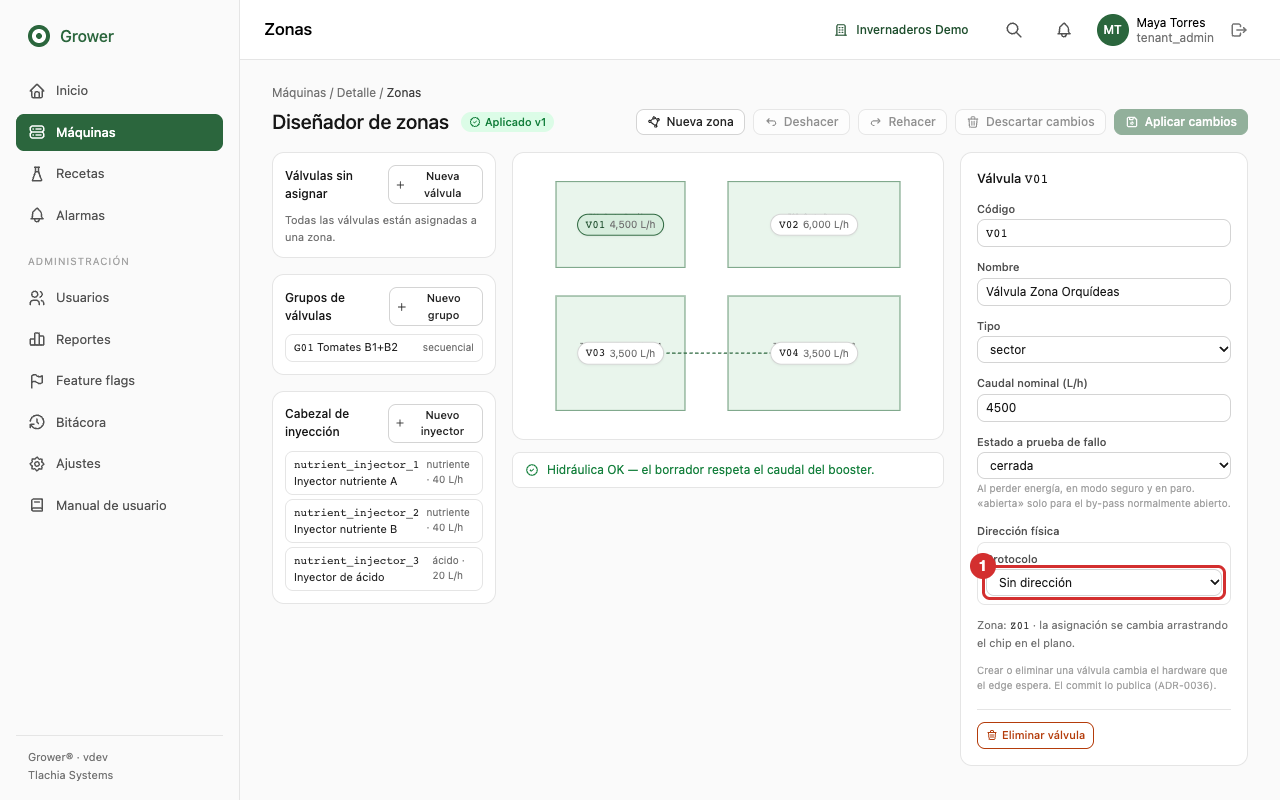
Dirección física: tarea del técnico
La Dirección física dice a qué salida del gabinete está cableada
la válvula: protocolo (modbus_rtu, gpio o sim en el
simulador) y sus datos (bus, esclavo y bobina, o chip y línea). Un
dato equivocado abre otra válvula; si no estás seguro, déjalo al
técnico.
Crear un grupo de válvulas#
Un grupo sirve para que un paso de receta riegue varias zonas a la vez.
- En Grupos de válvulas toca Nuevo grupo.
- Escribe el Nombre.
- Marca las Válvulas miembro. El orden de la lista es el orden de apertura.
-
Elige la Política de apertura:
Política Qué hace si la bomba no alcanza para todas Todo o nada El grupo debe caber completo en el tope de la bomba; si no, la revisión hidráulica bloquea la publicación. Secuencial Las válvulas se abren una tras otra; cada una por sí sola debe caber en el tope. Mejor esfuerzo Se permite aunque la suma rebase el tope; se muestra solo una advertencia.
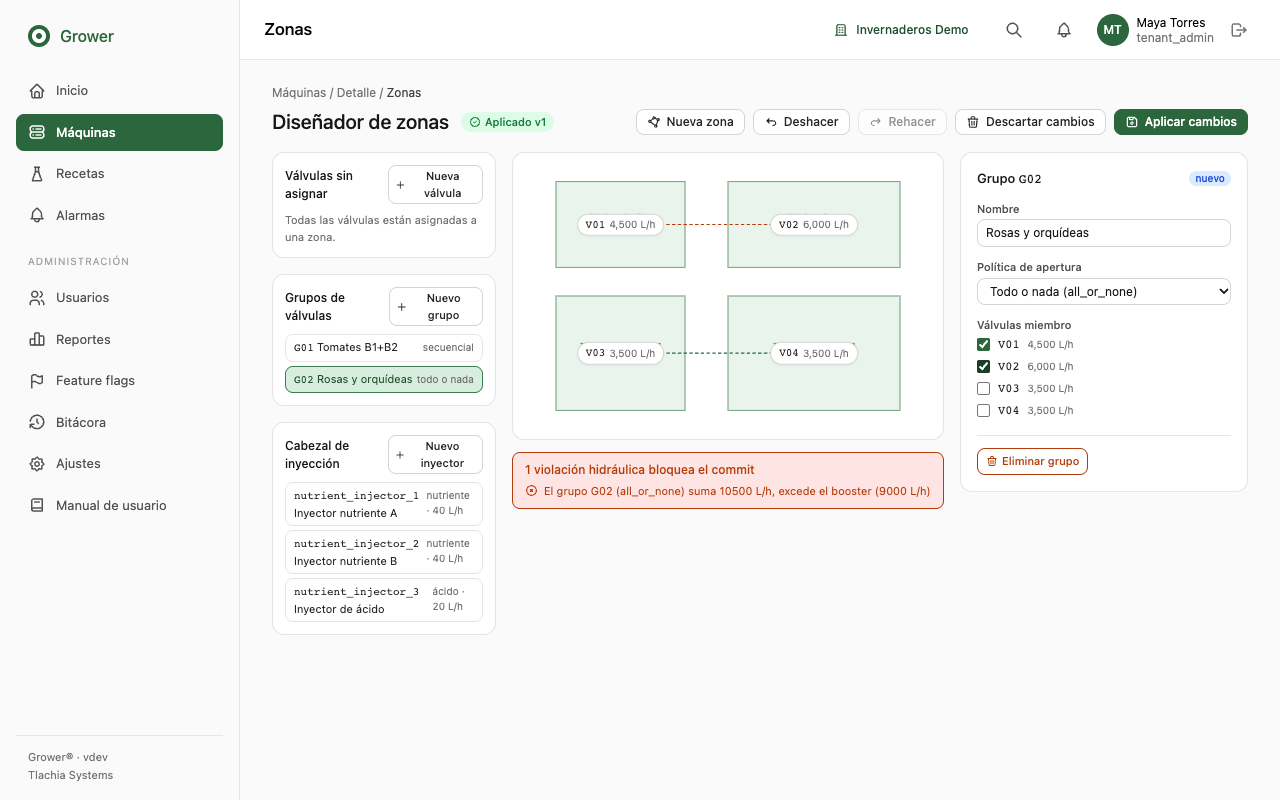
En el ejemplo, V01 + V02 suman 10,500 L/h y la bomba da 9,000 L/h: con Todo o nada la barra se pone roja y no se puede publicar.
Agregar un inyector#
- En Cabezal de inyección toca Nuevo inyector.
- Llena Código (
nutrient_injector_4), Nombre, Lazo (ácido o nutriente), Tanque, Caudal máximo (L/h) y marca Activo. La Dirección física la llena el técnico.
La revisión hidráulica#
Mientras editas, la barra bajo el plano revisa que la red funcione con la bomba que tienes:
| Barra | Significa |
|---|---|
| Hidráulica OK — el borrador respeta el caudal del booster. | Todo cabe. |
| N violación hidráulica bloquea el commit (rojo) | Algo no cabe y no se puede publicar hasta corregirlo. Lo que falla se marca en rojo en el plano. |
| Advertencias hidráulicas (no bloquean) | Un grupo de mejor esfuerzo rebasa el tope; se puede publicar. |
Errores frecuentes y cómo corregirlos:
| Mensaje | Corrección |
|---|---|
| La válvula V0x (N L/h) excede el caudal máximo del booster | Revisa el caudal nominal de la válvula o el tope de la bomba. |
| La zona Zx abre válvulas por N L/h, excede el booster | La zona tiene demasiadas válvulas para la bomba: repártelas en dos zonas. |
| El grupo Gx (all_or_none) suma N L/h, excede el booster | Quita válvulas del grupo o cámbialo a Secuencial. |
| El código ... está duplicado en la topología | Cambia el código repetido. |
Publicar los cambios a la máquina#
- Toca Aplicar cambios.
- La etiqueta junto al título cambia a Pendiente de confirmación del edge (vN): la máquina recibió los cambios y los está aplicando.
- En unos segundos pasa a Aplicado vN (verde). Listo.
| Etiqueta | Qué hacer |
|---|---|
| Aplicado vN | Nada. |
| Pendiente de confirmación del edge por varios minutos | La máquina no tiene internet. Se aplicará cuando vuelva. |
| Rechazado por el edge | La máquina no aceptó la red (el mensaje dice por qué). Corrige y vuelve a aplicar. |
Las zonas nuevas no riegan solas
Una zona recién creada no tiene estrategia de riego: solo riega cuando una receta o un horario la usan, o a mano desde el kiosco. Para que riegue sola necesita una estrategia (ver Estrategias de riego).
Si al aplicar aparece La topología avanzó en el servidor, otra persona publicó cambios mientras editabas: la pantalla recarga la versión nueva y debes repetir tus cambios.
El límite del booster#
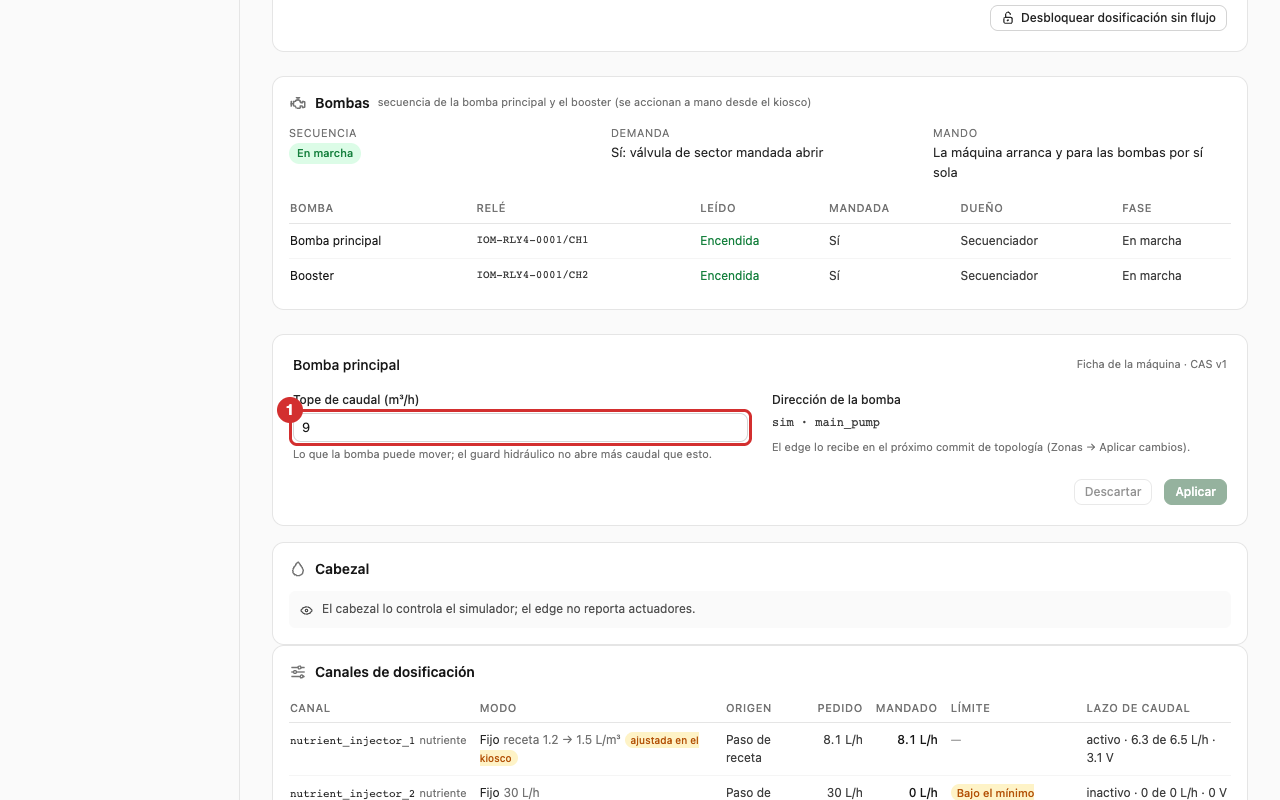
El tope de caudal de la bomba se cambia en el detalle de la máquina, tarjeta Bomba principal:
- Escribe el nuevo Tope de caudal (m³/h) (1) y toca Aplicar.
- Si el tope nuevo no alcanza para la red actual, verás El tope no sostiene la topología actual con la lista de lo que no cabe.
- Abre el Diseñador: aparece el aviso de que el tope aún no llega a la máquina. Toca Publicar tope al edge.
Si no eres administrador#
Ves el mismo plano en solo lectura: puedes seleccionar zonas y válvulas para ver sus datos, pero no hay barra de herramientas ni botones para crear o borrar. En la App el plano está en Mapa de zonas y en el kiosco las zonas aparecen en el tablero.