Historial y clima#
Ver el historial de telemetría#
Antes de empezar
- Dónde: Console → detalle de la máquina → Lecturas en vivo → Ver históricos; o App → detalle → Historial pH y CE.
- Quién: cualquier rol.
En la Console:
- Elige el rango (1): Últimas 24 h, Últimos 7 días, Últimos 30 días o Personalizado. El detalle de la gráfica se ajusta solo (lecturas sueltas en 24 h, promedios de 5 min en 7 días, de 1 hora en 30 días).
- Activa o apaga las variables (2): pH, EC, Flujo principal, Flujo drenaje, Temp entrada y Tanque %. pH y EC vienen encendidas.
- Cada variable tiene su gráfica, con los umbrales de alarma como líneas punteadas y marcas donde hubo alarmas.
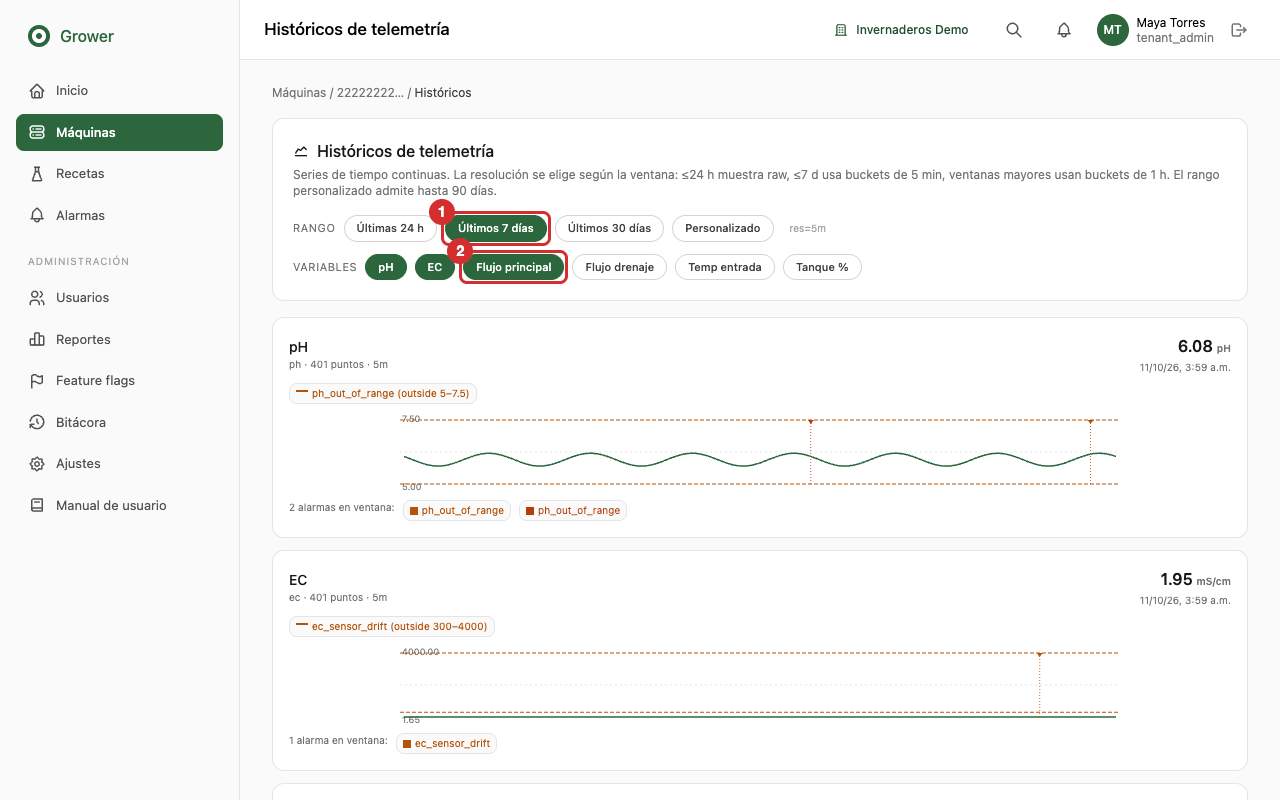
Para un rango a la medida: toca Personalizado, llena Desde y Hasta y toca Aplicar. El rango máximo es de 90 días.
En la App: Historial pH y CE tiene un selector 1 h · 1 día · 1 semana · 1 mes y cuatro gráficas: pH, conductividad eléctrica (CE), flujo principal y temperatura del agua. Desliza hacia abajo para actualizar.
Ver el clima#
Cada máquina tiene su clima: el de hoy, el de los días anteriores y el pronóstico de la próxima semana, a partir de sus coordenadas. Este clima alimenta también las estrategias de riego que usan evapotranspiración (ver Estrategias de riego).
Antes de empezar
- Dónde: Console → detalle de la máquina → tarjeta Clima; App → detalle → Clima; kiosco → tarjeta Clima (toca una variable).
- Quién: cualquier rol.
- Elige la variable: ET₀ (evapotranspiración de referencia), Temperatura, Lluvia, Humedad, Radiación o Viento.
- Elige el periodo: 1 día, 3 días, 1 semana o 1 mes.
- Lo sombreado a la derecha de ahora es pronóstico.
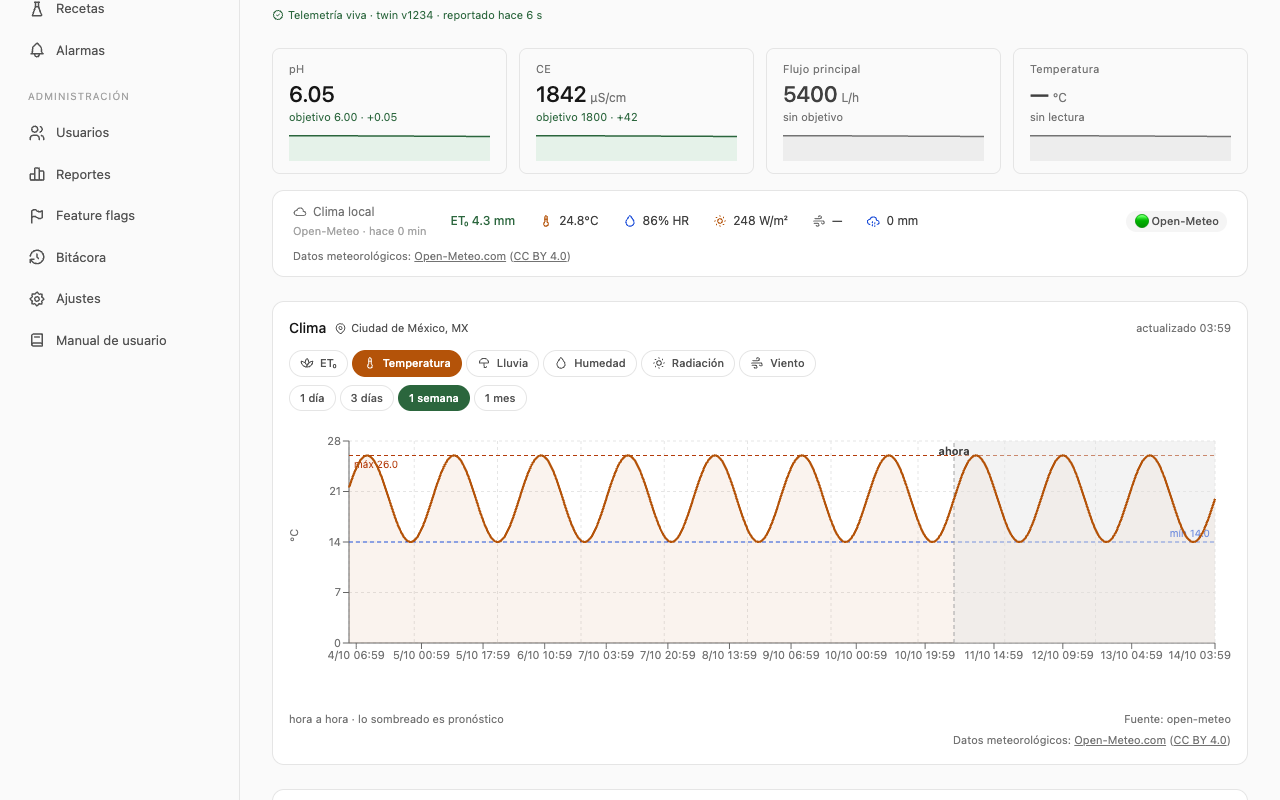
Los datos vienen de Open-Meteo. Si la máquina no tiene coordenadas, la tarjeta de clima no aparece en la Console y el kiosco dice sin configurar — el clima no está disponible.
Fijar la ubicación de la máquina#
Las coordenadas deciden de dónde se toma el clima. Solo se cambian en el kiosco; la Console y la App las muestran.
Antes de empezar
- Dónde: kiosco → engrane Ajustes del encabezado.
- Quién: cualquier persona con el PIN.
-
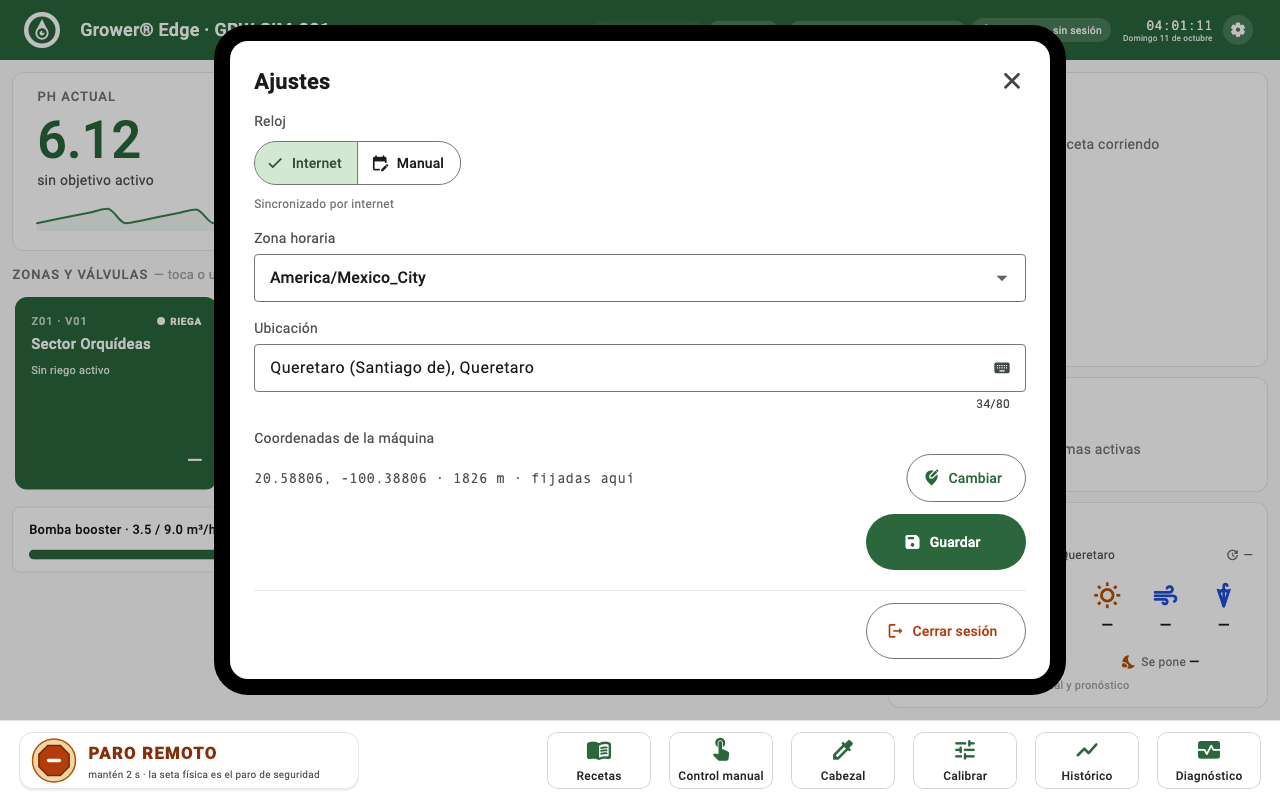
Toca el engrane Ajustes (arriba a la derecha).
-
En Coordenadas de la máquina toca Cambiar.
-
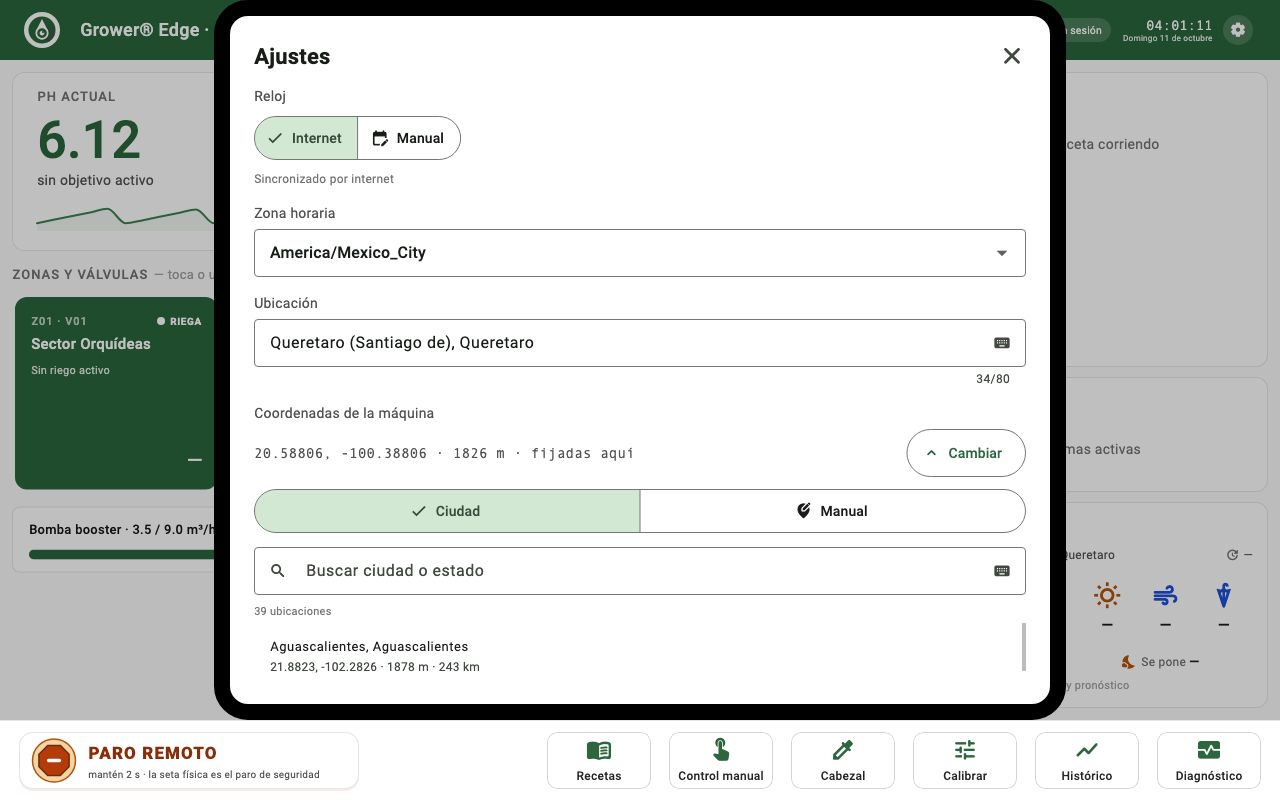
Elige cómo:
- Ciudad: escribe en Buscar ciudad o estado y toca la ciudad de la lista.
- Manual: escribe Latitud, Longitud y Altitud (m) y toca Usar estas coordenadas.
-
Si la ubicación nueva está a más de 50 km de la anterior, el kiosco pregunta ¿Mover la máquina de sitio?. Toca Sí, cambiar solo si de verdad la máquina se movió.
- Toca Guardar. Verás Ajustes guardados.
En la misma ventana puedes cambiar:
| Campo | Para qué |
|---|---|
| Reloj | Internet (recomendado: la hora se sincroniza sola) o Manual (para máquinas sin internet; toca Fijar fecha y hora). |
| Zona horaria | La hora local de la máquina. Los horarios de riego usan esta hora. |
| Ubicación | Solo un nombre para reconocer la máquina (por ejemplo Invernadero 3, Querétaro). No cambia el clima. |
La App tarda un poco en ver el cambio
La nueva ubicación llega a la Console y a la App cuando la máquina vuelve a reportar.
Problemas comunes#
| Lo que ves | Qué significa | Qué hacer |
|---|---|---|
| Sin datos en este rango. | La máquina no reportó en esas fechas. | Elige otro rango. |
| El clima es de otra ciudad | Las coordenadas de la máquina están mal. | Corrígelas en el kiosco. |
| Inicia sesión con PIN para cambiar los ajustes | La sesión del kiosco venció. | Vuelve a escribir el PIN. |