Cuenta y ajustes#
Tus preferencias personales (idioma, zona horaria, formato de fecha, notificaciones) se cambian en la Console (Ajustes) y en la App (pestaña Yo). Aquí también se consulta la licencia de la organización.
En la Console#
Antes de empezar
- Dónde: Console web → Ajustes.
- Quién: todos; las secciones de administración (Tenant, Integraciones, Datos) solo aparecen para administradores.
Ajustes tiene un menú propio: Mi cuenta, Notificaciones, Tenant, Integraciones, Datos y Licenciamiento. Todo lo que ves ahí hace algo o te dice dónde se hace; lo que no se puede cambiar desde la Console lo dice (Lo cambia soporte).
Mi cuenta#
Mi cuenta tiene cinco bloques: Perfil, Preferencias, Seguridad, Avisos y Soporte.
Perfil#
Muestra tu Nombre y tu Correo tal como están en tu cuenta de acceso; aquí no se editan.
- Toca Editar en mi cuenta de acceso. Se abre, en una pestaña
nueva, la página de datos personales de
auth.grower.digital(Personal info, por ahora en inglés). - Cambia First name, Last name o Email y toca Save.
- Vuelve a la Console con el enlace de regreso que aparece arriba o cerrando la pestaña. El nombre nuevo se ve en la Console la próxima vez que entres.
Preferencias#
| Campo | Qué hace |
|---|---|
| Idioma de la interfaz | Español (México) o English (US). Cambia de inmediato. |
| Zona horaria | Por omisión, La del navegador. Puedes fijar una zona de México o UTC. Aplica a todas las fechas y horas de la Console, salvo las marcadas hora de la máquina (vencimiento de un desbloqueo, horarios de riego, último arranque), que siempre van en la zona de cada máquina. |
| Formato de fecha | DD/MM/YYYY, YYYY-MM-DD o MM/DD/YYYY. Cada opción muestra la fecha de hoy como ejemplo. |
Para zona horaria y formato de fecha:
- Elige los valores. Abajo a la derecha aparece Cambios sin guardar.
- Toca Guardar. El texto cambia a Guardado.
- Si te arrepientes antes de guardar, Descartar vuelve a lo que tenías.
Se recuerdan en este navegador
Idioma, zona horaria y formato de fecha se guardan en el navegador que estás usando. En otra computadora, en otro navegador o en la App no aplican; tendrás que elegirlos otra vez.
Seguridad#
La contraseña, la verificación en dos pasos y las sesiones viven en tu
cuenta de acceso (auth.grower.digital, por ahora en inglés). Cada
botón Abrir abre una pestaña nueva ya con tu sesión:
| Fila de la Console | Página que abre | Qué puedes hacer ahí |
|---|---|---|
| Contraseña y verificación en dos pasos | Signing in | En Password, toca Update para cambiar la contraseña (te pide la actual). En Two-factor authentication, toca Set up Authenticator application, escanea el código QR con tu app de códigos (Google Authenticator, Microsoft Authenticator, Authy u otra) y escribe el código de 6 dígitos. Para quitar un autenticador, usa el ícono de eliminar junto a él. |
| Dispositivos y sesiones | Device activity | Lista de navegadores y teléfonos con sesión abierta, con fecha de inicio y último acceso. Sign out en una fila cierra esa sesión; Sign out all devices cierra todas. |
| Aplicaciones conectadas | Applications | Qué aplicaciones (Console, App) tienen acceso a tu cuenta. |
| Cerrar sesión en este navegador | — | Toca Cerrar sesión: sales de la Console en este navegador. La App del teléfono sigue conectada. |
Si quitas tu única app de códigos
La verificación en dos pasos queda apagada para tu cuenta. Vuelve a Set up Authenticator application cuando tengas la app nueva.
Avisos y Soporte#
Avisos te recuerda dónde está cada cosa: los teléfonos que reciben avisos se ven en Ajustes → Notificaciones (abajo), y qué avisos recibir se elige en la App, pestaña Yo.
Soporte da el correo (contacto@tlachia.org) para lo que no es autoservicio: exportar tus datos, dar de baja tu cuenta o cambiar algo que no aparece en la página.
Dispositivos que reciben notificaciones#
Ajustes → Notificaciones lista los teléfonos donde entraste a la App y aceptaste notificaciones: tipo (Android o iOS), versión de la App y última conexión.
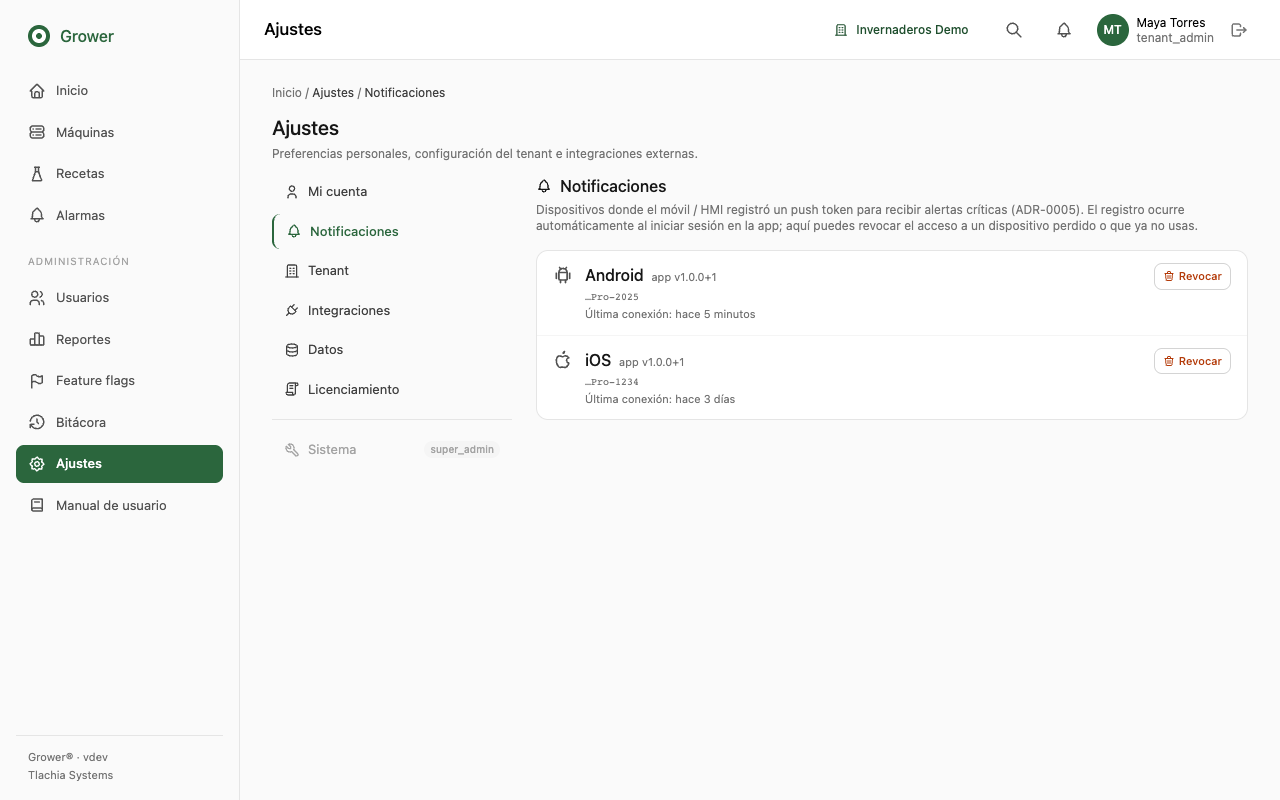
Si perdiste o cambiaste un teléfono, toca Revocar en su fila. Se quita de inmediato, sin confirmación, y ese teléfono deja de recibir avisos.
Tenant, Integraciones y Datos (administradores)#
Las tres son de consulta; ninguna tiene botón Guardar.
- Tenant: el Nombre y el Identificador de tu organización y el Plan vigente (con enlace a Licenciamiento). Cada tarjeta dice Lo cambia soporte: para cambiar el nombre, los datos fiscales o el plan, escribe a contacto@tlachia.org.
- Integraciones: los servicios externos que usa la plataforma. Los avisos a los teléfonos salen por FCM (Android) y APNS (iOS), y la fila muestra cuántos dispositivos tienes registrados tú, con enlace a Notificaciones. El clima viene de Open-Meteo (con su crédito) y de NASA POWER como respaldo en la máquina. No hay nada que configurar por organización.
- Datos: cómo se guardan y respaldan los datos. Cada noche se respalda la base de datos de la nube, cifrada, a un almacenamiento externo; se conservan 7 copias diarias, 4 semanales y 6 mensuales. Las lecturas por segundo de los sensores se conservan 30 días y los promedios (minuto, 5 minutos, hora, día) sin límite. Los reportes se descargan desde Reportes y el CSV de alarmas desde Alarmas; para una exportación completa, escribe a contacto@tlachia.org.
Ver la licencia#
Ajustes → Licenciamiento muestra el Plan actual, su estado, la Vigencia, el Periodo de gracia y cuántas Máquinas activas cubre.
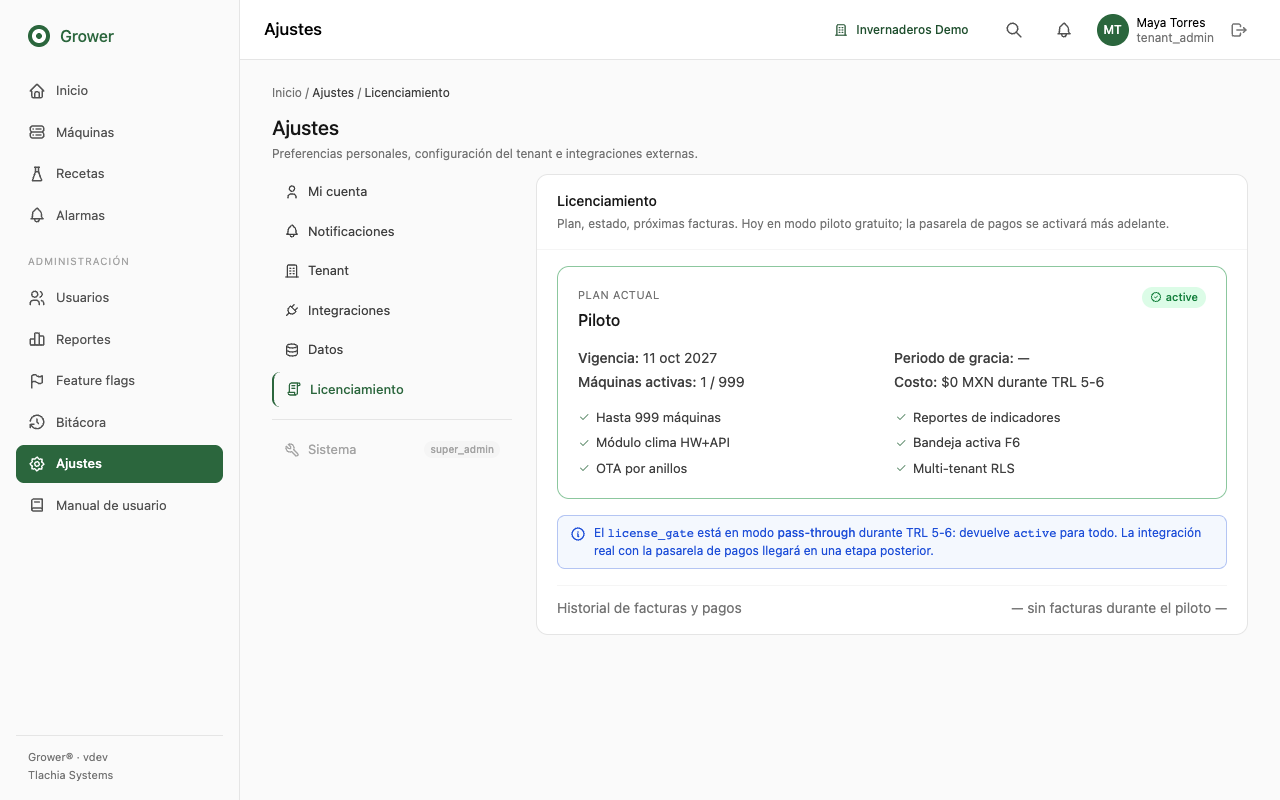
Si dice Sin registro de licencia para este tenant., es normal durante el alta de una organización nueva; si pasan más de 24 horas, avisa a soporte.
En la App: pestaña Yo#
Antes de empezar
- Dónde: App → pestaña Yo (la última de la barra inferior).
- Quién: cualquier usuario.
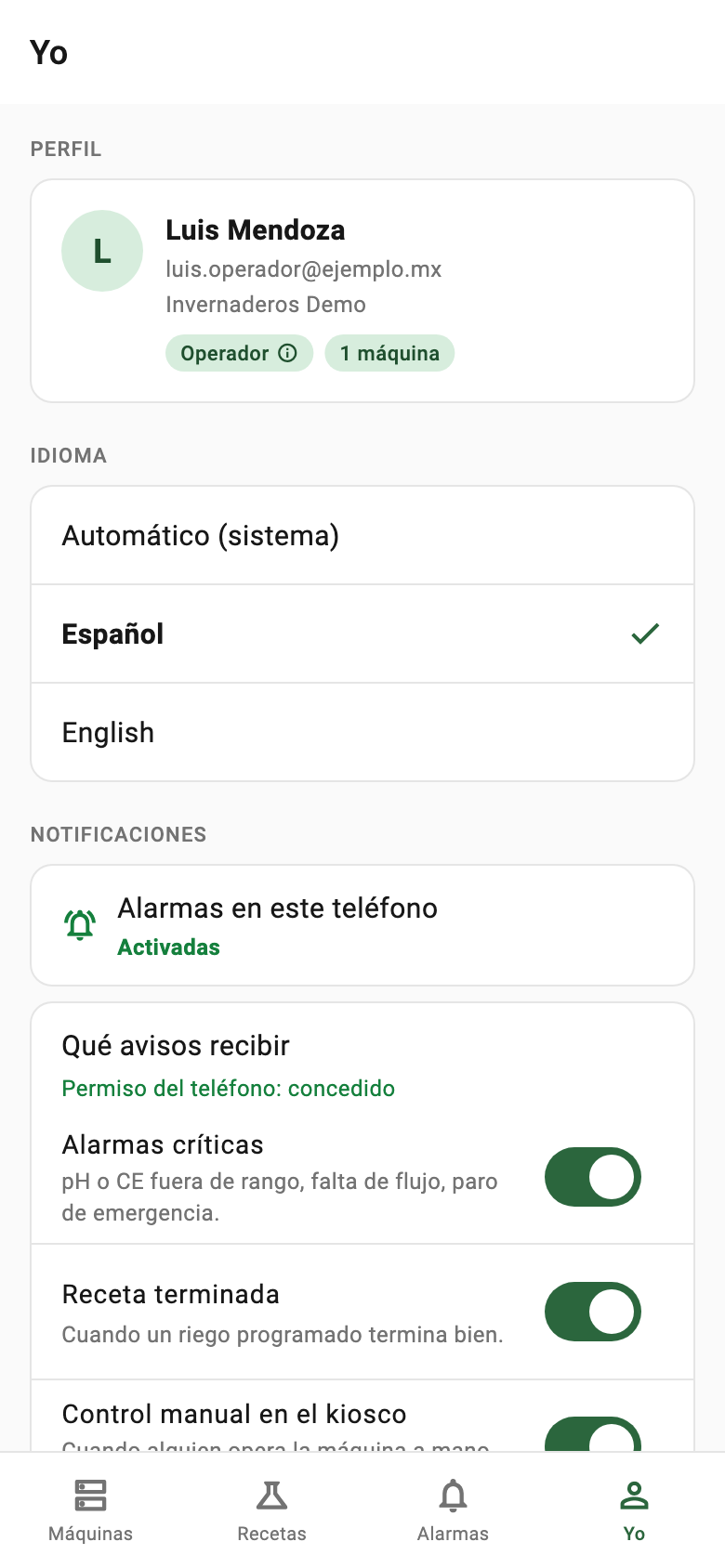
De arriba abajo:
| Sección | Qué tiene |
|---|---|
| Perfil | Tu nombre, correo, organización, tu rol y cuántas máquinas tienes asignadas. |
| Idioma | Automático (sistema), Español o English. |
| Notificaciones | Si este teléfono recibe alarmas y qué avisos quieres recibir. |
| Información | Aviso de privacidad y Soporte. |
| Sesión | Cerrar sesión. |
Ver qué puede hacer tu rol#
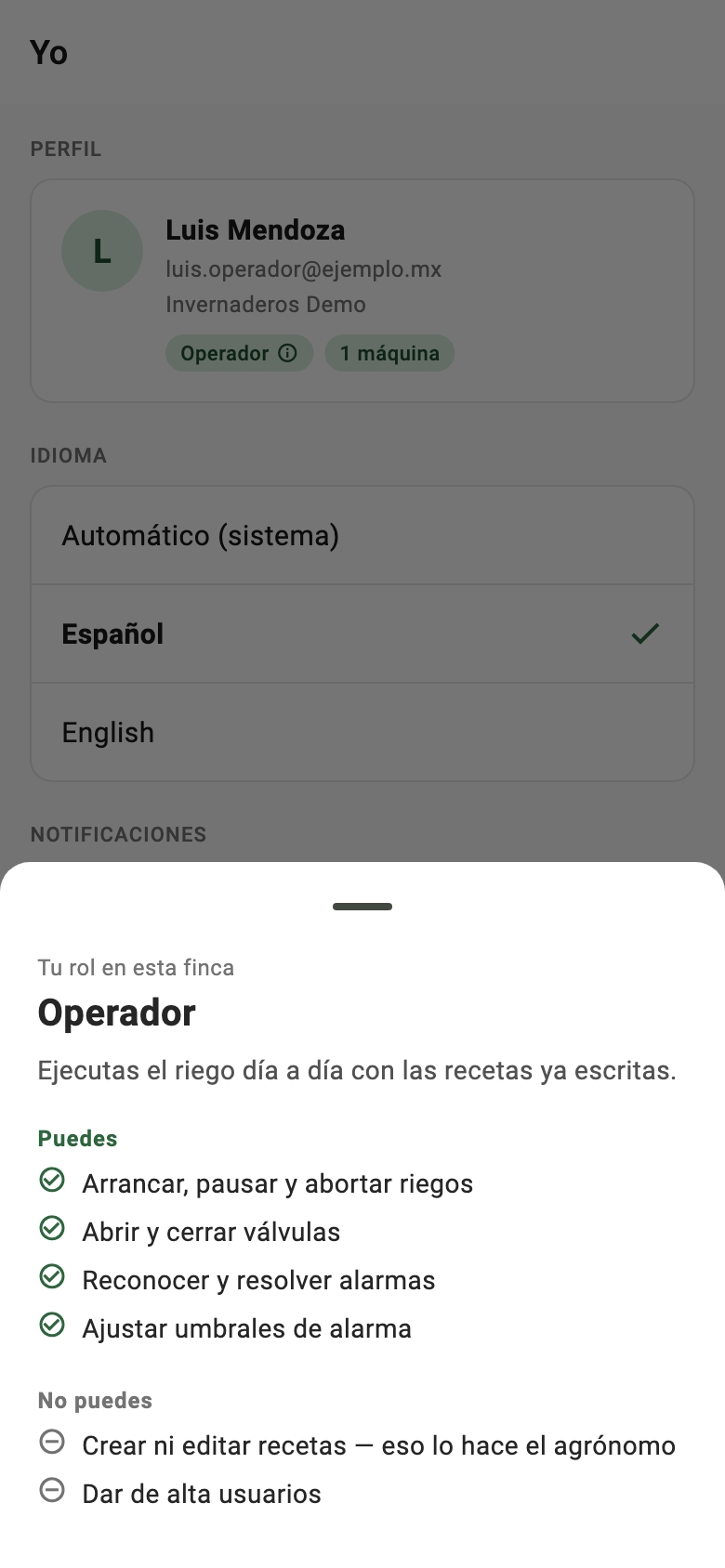
Toca la etiqueta de tu rol (tiene un ícono ⓘ) en Perfil. Se abre una hoja con lo que Puedes y No puedes hacer.
Notificaciones en la App#
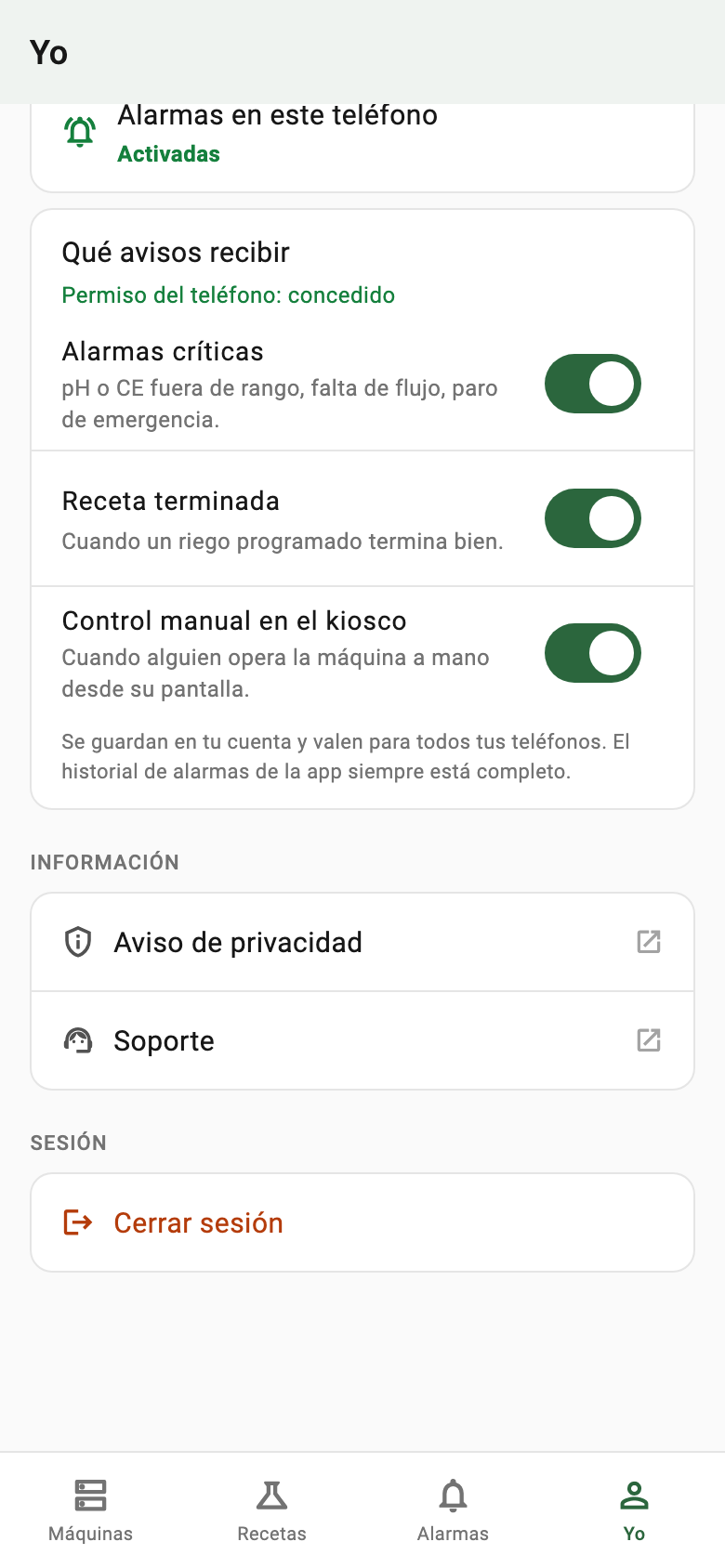
Alarmas en este teléfono dice si el teléfono recibe avisos y ofrece el botón para arreglarlo:
| Estado | Qué hacer |
|---|---|
| Activadas | Nada: todo bien. |
| Desactivadas | Toca Activar y acepta el permiso del teléfono. |
| Bloqueadas en ajustes | Toca Abrir ajustes del teléfono y permite las notificaciones de Grower. |
| Error | Toca Reintentar; revisa tu internet. |
| No disponibles en este dispositivo | Este teléfono no puede recibir avisos. |
En Qué avisos recibir eliges con interruptores:
- Alarmas críticas: pH o CE fuera de rango, falta de flujo, paro de emergencia.
- Receta terminada: cuando un riego programado termina bien.
- Control manual en el kiosco: cuando alguien opera la máquina a mano desde su pantalla.
Estas preferencias se guardan en tu cuenta y valen para todos tus teléfonos. Aunque apagues un aviso, la alarma sigue apareciendo en la pestaña Alarmas.
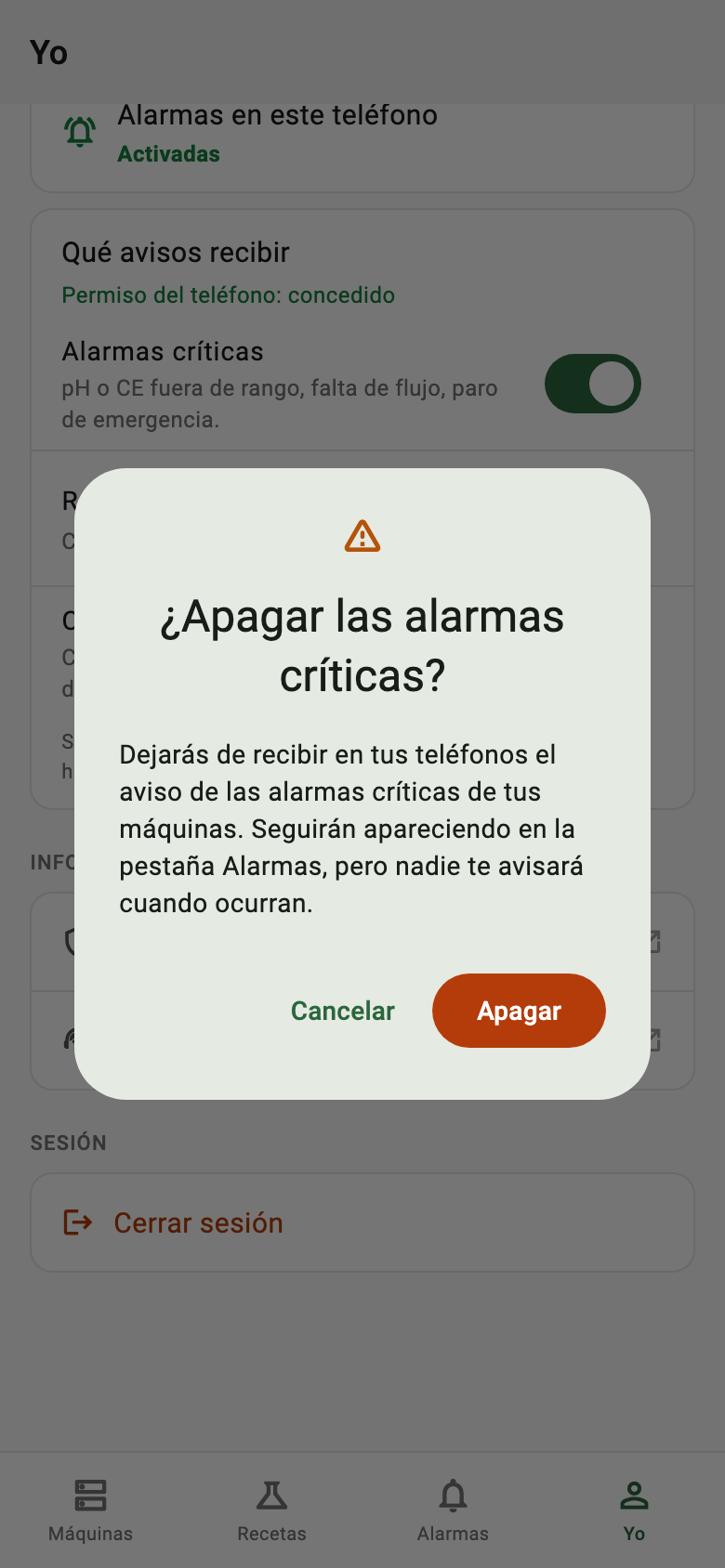
Si apagas Alarmas críticas, la App pide confirmación: toca Apagar solo si alguien más de tu equipo recibirá esos avisos.
Cerrar sesión#
Toca Cerrar sesión y confirma en ¿Cerrar sesión?. La sesión se cierra también en el servidor y el teléfono deja de recibir avisos.